文書管理 ファイルアップロード ~RIO個人~【PC】
最終更新 : 2022 年 04 月 06 日 17:03
-
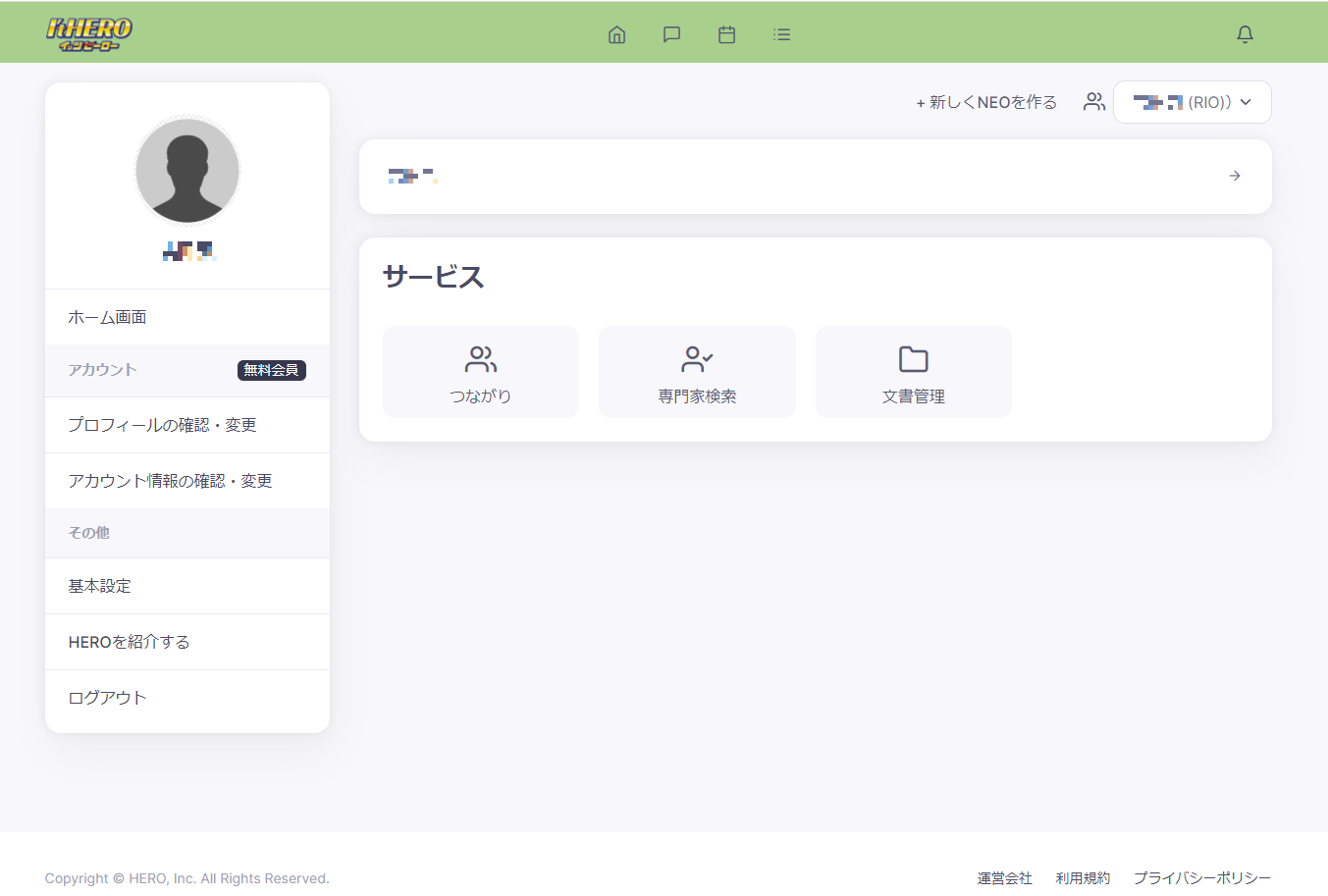
ホーム画面を表示
ホーム画面を表示します。
ログイン方法については操作ガイドのログインのやり方をご覧ください。
-
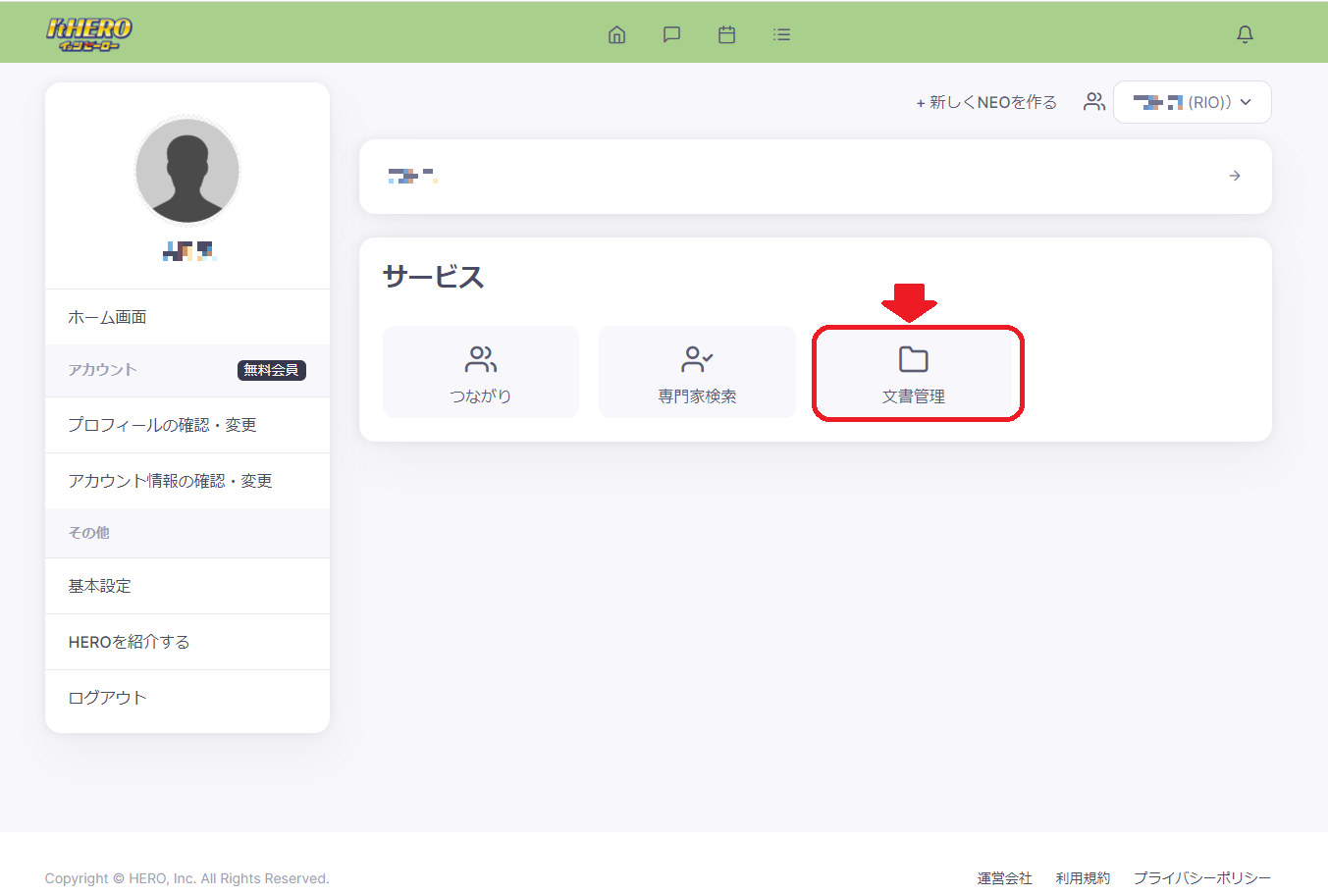
文書管理をクリックします。
文書管理をクリックして個人および共通のフォルダの作成やファイルのアップロードするための画面を表示します。
-
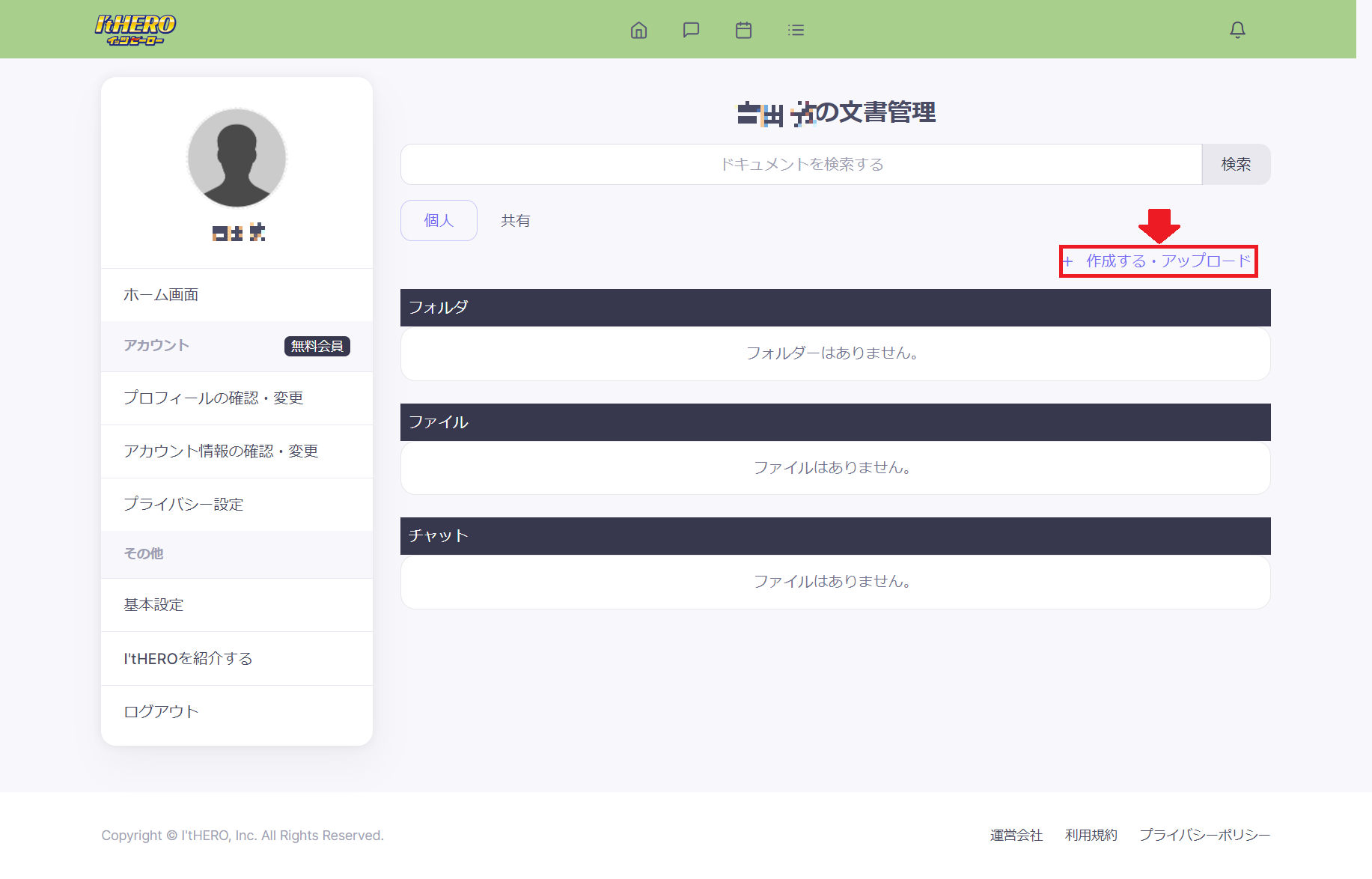
+作成する・アップロードをクリックします
個人か共通を選択したうえで、+作成する・アップロードをクリックしてフォルダの作成やファイルのアップロードするための画面を表示します。
-
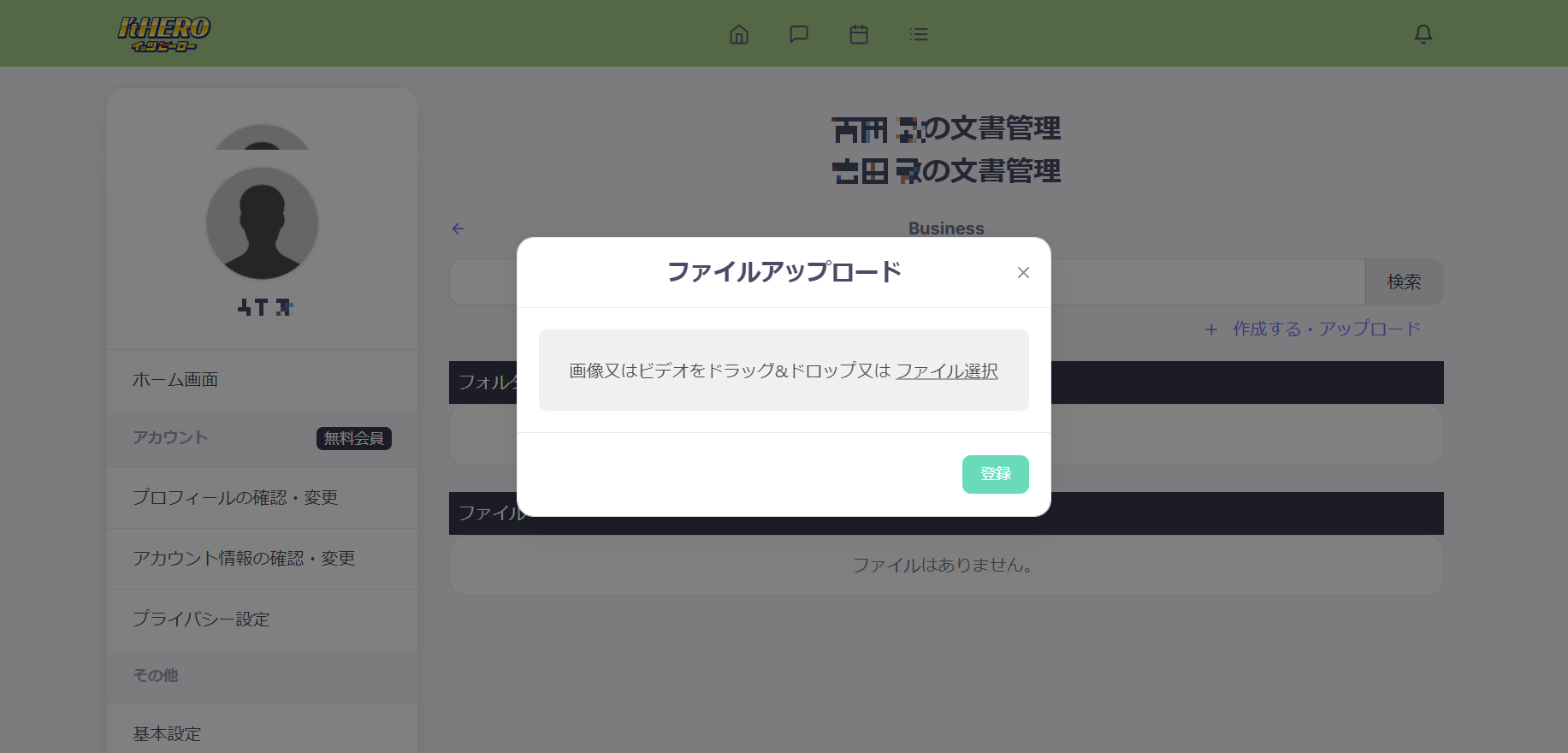
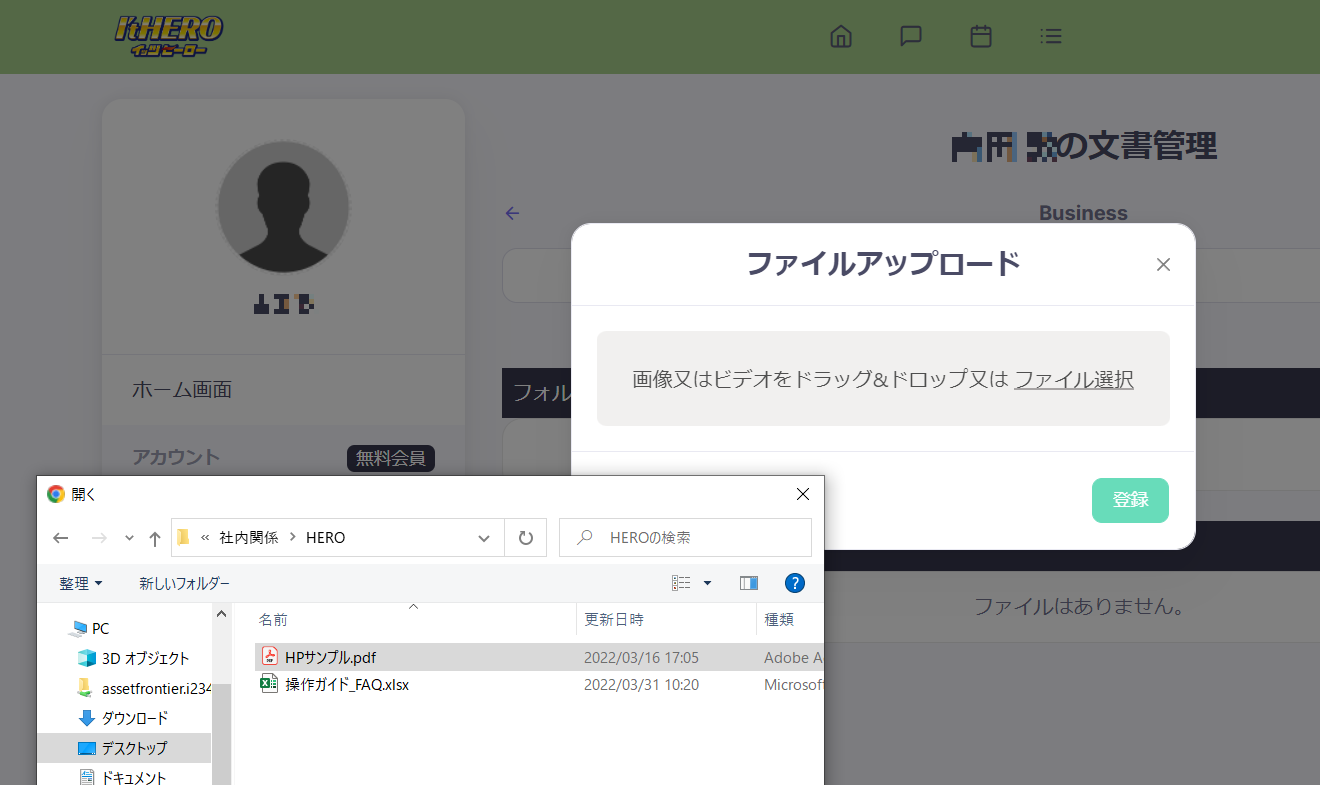
アップロードするファイルを指定します
アップロードしたい画像・動画やファイルをドラッグ&ドロップ、もしくは中央のグレーの部分をクリックして選択画面を表示します。
-
アップロードするファイルを選択します
開く画面が表示されますので、アップロードしたいファイルを選択します。
-
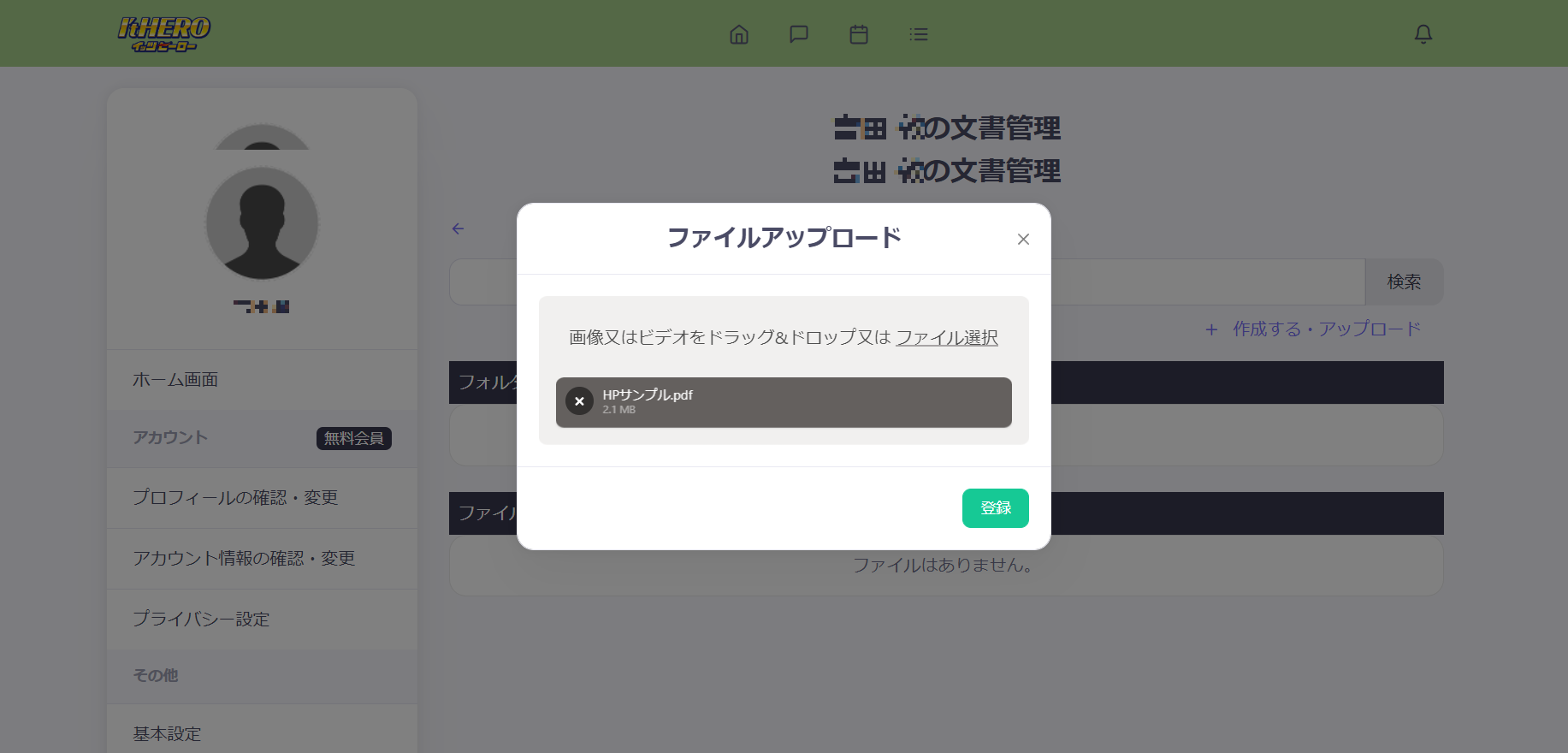
選択したファイルが表示されます
ファイルのアップロード画面に選択したファイル名が表示されますので、確認出来たら登録をクリックします。
-
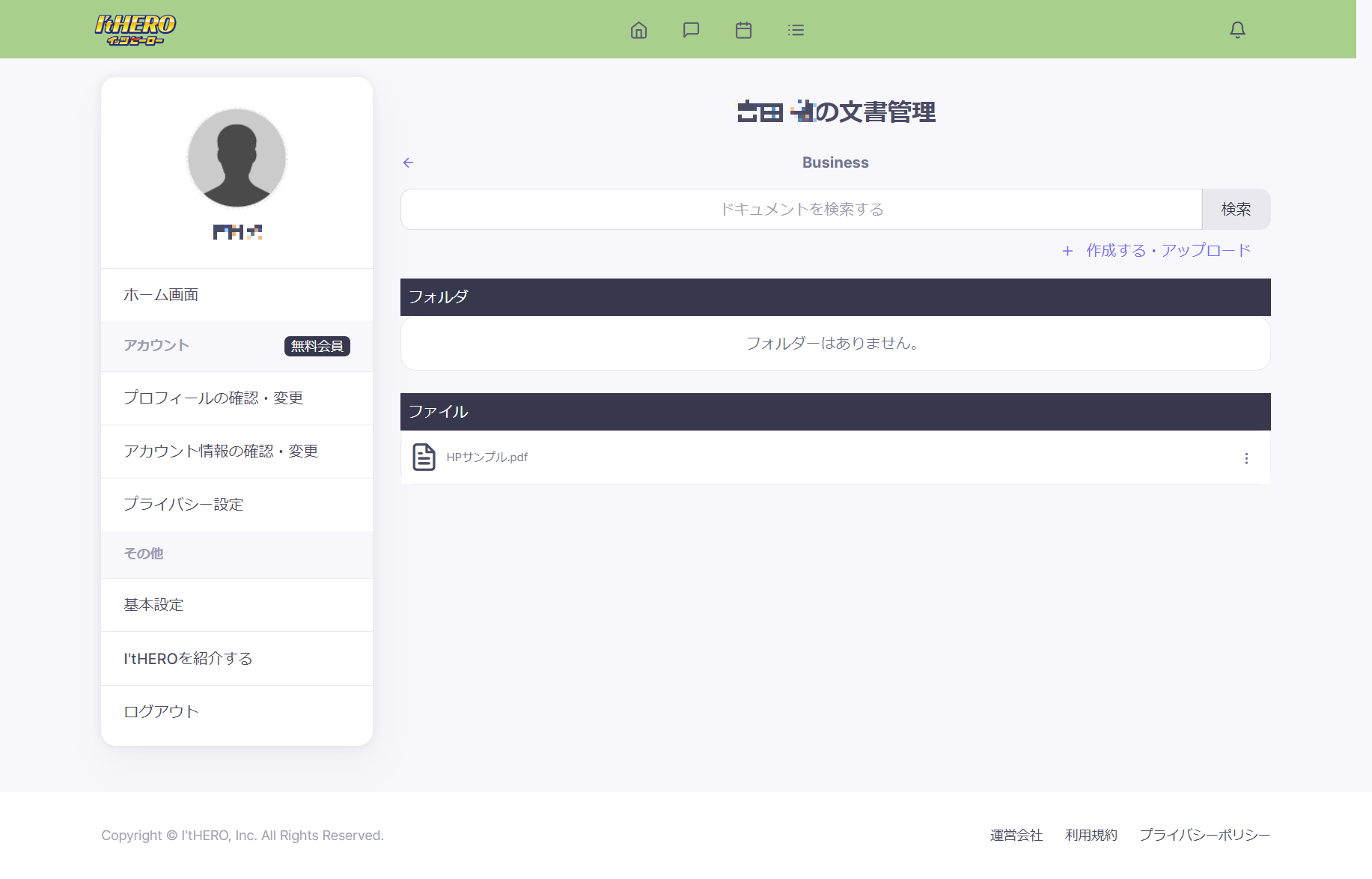
ファイルが一覧に表示されます
アップロードされたファイルが一覧に表示されます。
ここではBusinessフォルダにアップロードされたファイルが表示されています。
-
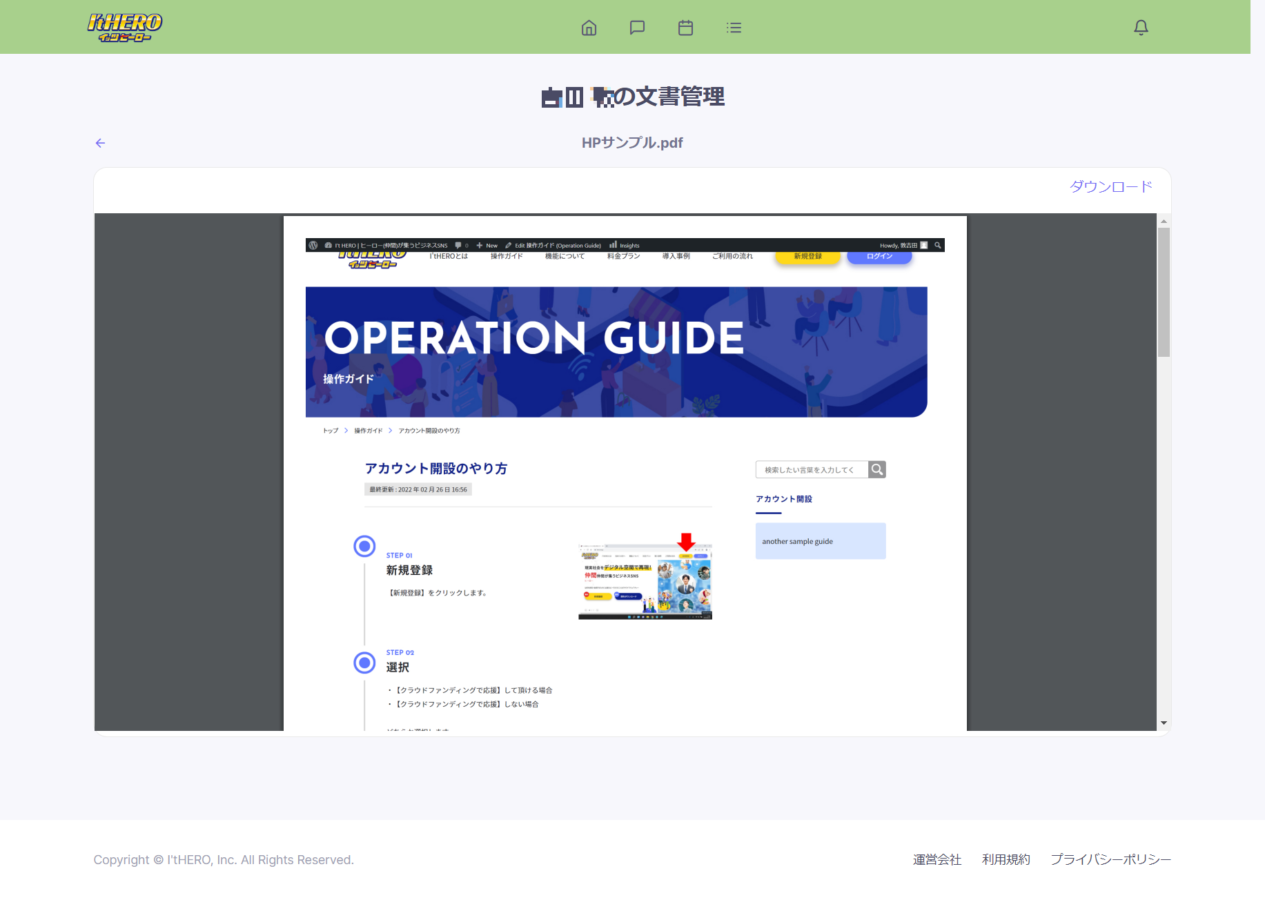
ファイルの参照
アップロードされたファイルをクリックすることでファイルが参照できます。